Kategorien
Allgemein Bildung

Bilder für Blinde zugänglich machen

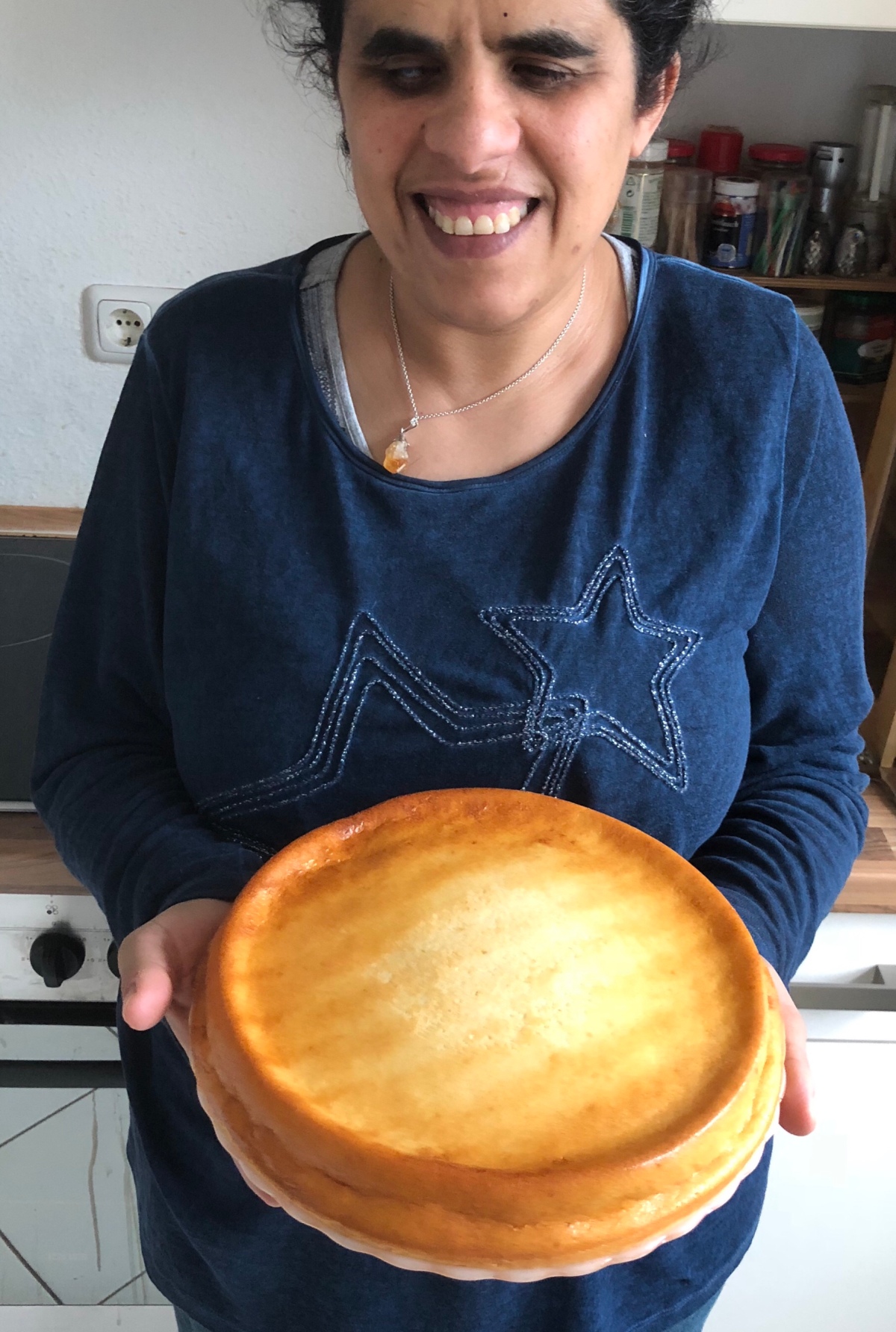
Neulich schickte mir eine Freundin auf Facebook ein Foto. Die Absenderin wusste, dass ich blind bin. Dennoch kam dieses Bild ohne jegliche Beschreibung zu mir.

In früheren Beiträgen habe ich bereits beschrieben, wie blinde Nutzer den PC oder das Smartphone nutzen. Auch diese technischen Hilfsmittel haben Grenzen. Beispielsweise bei einem Text, der in ein Bild eingebettet ist. Mein Screen Reader erkennt ein Bild. Und vielleicht auch noch Bruchteile des Textes. das war es dann auch schon. Ich kann also nicht, wie ein sehender Nutzer, innerhalb von Sekunden erfassen was ich da bekommen habe, sondern muss einigen Aufwand betreiben. Ich kann z. B. das Bild durch ein Programm zur Texterkennung schicken, und versuchen den Text aus dem Bild erkennen zu lassen. Wenn das Foto gut gemacht ist, und der Kontrast stimmt, dann geht es. Aber bei vielen Fotos, an denen sich ein Grafikdesigner bei den Lichteffekten ausgetobt hat, geht das nicht.

Immer wieder erreichen mich Fotos, die nicht beschriftet sind. Und das von Menschen, denen meine Sehbehinderung bekannt ist. Ein Absender, den ich darauf aufmerksam machte, empfahl mir, dass meine Kinder mir den Text ja vorlesen könnten. Hallo, geht’s noch? In meinem Facebook Account hat niemand anderes was verloren. Und schon gar nicht in meinen persönlichen Nachrichten. Auf die Frage, ob er sich seine Liebesbriefe auch von einer dritten Person vorlesen lassen würde, bekam ich keine befriedigende Antwort.

So, genug gemeckert. Jetzt habe ich einige Anregungen, wie es besser geht. Denn es ist nicht sehr aufwändig blinde Menschen am bildlichen Geschehen teilhaben zu lassen. das geht mit einfachen Bordmitteln.

Text als Bild

So sieht das Foto aus, welches ich zu Beginn dieses Beitrags erwähnt hatte. Ich hätte den Inhalt selbst lesen können, wenn die Nachricht als Text zu mir gekommen wäre. Nämlich so:

„Hey, eine Frage an Dich… Kennst Du den wunderbarsten Menschen der Welt? Kennst Du die wertvollste Person, die es gibt? Kennst Du den Menschen, der einfach unersetzbar ist? nein? Na dann guck aber mal ganz schnell in den Spiegel!!! Jaa, ich meine DICH!!! Schicke das an jeden, deren Freundschaft dir etwas bedeutet, auch an mich. Bekommst du sie nur einmal zurück, bist du kein guter Freund, bekommst du sie mehr als dreimal bist du ein echter Schatz!“
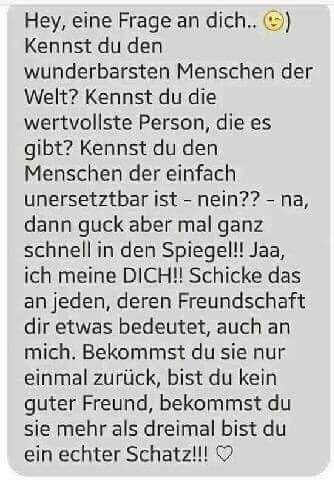
Text auf einem Bild

Das ist ein Text, den alle Screen Reader sofort auslesen können. Und das in Echtzeit.

Bilder als Anhang einer E-Mail

Ein Foto, das auf dem PC gespeichert wird, hat einen Namen. Dieser lässt sich ändern. Aus einem kryptischen Namen, der gern vom System vergeben wird, kann man eine Beschreibung machen. Diese könnte beispielsweise „Lydia hält lächelnd einen Käsekuchen.jpg“ heißen. Unter diesem Namen habe ich das Beitragsfoto abgespeichert. Bekomme ich ein so beschriebenes Bild, kann ich es mit eben diesem Namen abspeichern, und später wiederfinden. Auch wenn mehrere Bilder in derselben E-Mail kommen. Problematisch wird es, wenn die Beschreibung nicht im Dateinamen steckt, sondern im Text der E-Mail. Dann ist es für mich unmöglich die Beschreibung dem entsprechenden Bild zuzuordnen.

Gleiches gilt, wenn ich Bilder auf einem USB-Stick, oder anderem Medium bekomme. Haben die Dateinamen keine Beschreibung, kann ich alleine nichts damit anfangen.

Grafiken und Fotos beschriften

Screen Reader können Grafiken zwar als solche ausmachen, jedoch nicht beschreiben. Daher ist es wichtig, dass diese mit einem aussagekräftigen Text hinterlegt werden.

In vielen Blogs, die ich verfolge, sehe ich viele Fotos, die wichtig für den Kontext sind, jedoch keinerlei Beschriftung aufweisen. Dabei gibt es die Felder für Beschreibung und Alternativtext, die von Programmen, die blinde Leser benutzen, ausgelesen werden können. Und nicht nur WordPress bietet gute Möglichkeiten, Bilder mit alternativen Beschreibungen zu versehen. Das ist wichtig für Blinde oder Sehbehinderte, die das Bild nicht sehen oder nicht erkennen können.

Die Optionen zur Bildbeschreibung werden in der Mediathek in der rechten Spalte angezeigt. Ist das Bild ausgewählt, könnt ihr Alternativtext oder Titel festlegen.

Der Alternativtext wird Blinden vorgelesen. Der Titel wird angezeigt, wenn ihr mit dem Mauscursor über das Bild fahrt. Er richtet sich also eher an Sehbehinderte. Alternativtext und Titel dürfen identisch sein, da die Hilfssoftware von Blinden jeweils nur eines von beidem vorliest. Allerdings schlagen Plug-Ins wie Access Monitor an, wenn die beiden Texte gleich sind. Das Tool geht in solchen Fällen davon aus, dass die Felder automatisch befüllt wurden.

Als Faustregel gilt: Blinde können das Bild nicht sehen und benötigen grundlegende Infos: Was ist überhaupt auf dem Bild zu sehen. Zum Beispiel „Das Diagramm zeigt die Geschäftsentwicklung 2015“. Die Werte dazu sollten natürlich in einer Tabelle oder im Fließtext stehen. Sehbehinderte haben eventuell Probleme, den Bild-Inhalt zu erkennen, ihnen hilft daher eine allgemeinere Beschreibung des Bildaufbaus. Zum Beispiel: „Das Säulendiagramm zeigt die Geschäftsentwicklung des Jahres 2015, die einzelnen Säulen bilden die Monate ab“. .

Ich habe von vielen Bloggern gehört, dass auf Seminaren vermittelt wird, dass diese Felder unwichtig sind, und daher ruhig ignoriert werden können. Ich hoffe, dass auch zu diesen Seminarleitern durchdringt, dass auch blinde und sehbehinderte Nutzer im Internet unterwegs sind.

Was heißt ein Foto beschreiben?

Die Beschreibung eines Fotos sollte kurz und aussagekräftig sein. Wer macht was, womit und wo. Evtl. könnte auch der Gesichtsausdruck wichtig sein. Für sehende Nutzer mag das absolut unwichtig sein. Für uns blinde Leser jedoch ist das sehr wichtig, um am bildlichen Geschehen teilhaben zu können.

Also, liebe Versender von nicht beschrifteten Bildern!
Wenn Ihr wollt, dass der Empfänger Eure Nachricht auch wahrnehmen kann, dann beschriftet oder beschreibt Eure Bilder entsprechend. Dann hat der Empfänger die Wahl das Bild weiterzuschicken, abzuspeichern, oder ins Nirwana zu befördern. Auf jeden Fall aber kann er dies selbständig tun. Bei Fotos, die ohne Beschriftung kommen, weiß man nicht, ob sie doch eine wichtige Information enthalten. Meine persönliche Lösung dafür ist, dass Fotos, die von Leuten kommen, die mir nur selten etwas schicken, direkt und kommentarlos gelöscht werden, erst recht, wenn sie wissen, dass ich das Foto nicht sehen kann.

Tja, und wenn Ihr wirklich nicht wisst, wie Ihr das machen könnt, dann fragt den Empfänger doch einfach wie er oder sie es gerne hätte. Denn mein Beitrag stellt nur einige Anregungen vor, und erhebt keinen Anspruch auf Vollständigkeit.

In diesem Sinne wünsche ich Euch eine bildschöne Zeit.

Eure Lydia

Kategorien
Allgemein Alltag Bildung

Aus 1 mach 3 – ein Problem mit dem Screenreader Cobra

Was für viele PC-Nutzer ein Luxus ist, das ist für mich Lebensqualität und Hilfsmittel zugleich. Einen Computer nutze ich seit fast 30 Jahren. Er löste quasi die mechanische Schreibmaschine, die mich viele Jahre begleitet hatte, ab, und erlaubte es mir einen Text erstmals mit einer Sprachausgabe oder Braillezeile Korrektur zu lesen und abzuspeichern oder auszudrucken. Abspeichern, um mir diesen zu einem späteren Zeitpunkt noch mal anzuschauen oder daran zu arbeiten. Ausdrucken, um diesen mit einer normal sehenden Person zu teilen oder als Brief zu verschicken. Die Software, die dafür sorgt, dass ich den Text hören oder tasten kann, nennt man Screenreader. Im Laufe meiner PC-Zeit habe ich einige kennenlernen dürfen. In den letzten Jahren habe ich mit dem Screenreader Cobra gearbeitet. Dieser hat, außer der Darstellung per Sprache und Braille, noch eine integrierte Vergrößerung. Die ist für mich aufgrund meiner Blendempfindlichkeit wichtig. Damit stelle ich mir helle Schrift auf dunklem Hintergrund ein. So kann ich mich grob auf dem Bildschirm orientieren, ohne dass es für meine Augen anstrengend wird. Und sollte ich kurzzeitig keine Invertierung haben wollen, kann ich das auf Knopfdruck ausschalten. Diese Funktion habe ich mir auf eine Kurztaste gelegt. Das ergibt vor Allem dann Sinn, wenn ich mit einer normal sehenden Person am Rechner arbeite, und die herkömmliche Farbdarstellung brauche. Die anderen Screenreader, die ich bisher kennenlernen durfte, bringen diese Möglichkeit der Invertierung nicht mit. Man kann das zwar über Windows einstellen, kann die Invertierung meines Wissens jedoch nicht per Knopfdruck Aus- oder einschalten. Seit einigen Wochen gibt es ein Update des Screenreader Cobra. Normalerweise dienen Updates dazu ein Produkt zu verbessern. Hier würde ich sagen, dass das Wort Verschlimmbessern es eher trifft. Bei mir jedenfalls habe ich den Effekt, dass Buchstaben, Satzzeichen und Leerzeichen manchmal dreifach auf dem Bildschirm erscheinen. Aus dem Wort „Feuer“ kann somit schnell mal das Wort „Feeeuer“ oder auch mal „FFFeuuuer“ werden.

Die meisten Texte schreibe ich in Word. Ich habe meinen Screenreader so eingestellt, dass er mir das Geschriebene sofort akustisch wiedergibt. Damit kann ich Tippfehler sofort hören. Zum Korrekturlesen oder bei der Arbeit mit Zahlen oder Tabellen ist die Braillezeile mein bester Freund.
Kommen wir zurück zum dreifachen Tastenanschlag. Das Meiste höre ich, da sich die Wörter dann etwas verzogen anhören. Und einen anderen Teil findet die Rechtschreibprüfung, die Wörter wie „FFFeuuuer“ nicht kennt. Aber eben weil sie dieses Wort nicht kennt, kann es passieren, dass ich auch schon mal einen falschen Verbesserungsvorschlag bekomme. Kurz, es macht einfach keinen Spaß mehr Texte zu schreiben, in denen mehr Fehler als richtig geschriebene Wörter sind.
Anfangs glaubte ich an einen Fehler bei meinem Office 2013 und erkundigte mich nach einem kürzlich durchgeführten Update. Fehlanzeige. Als ich in der Mailingliste von Cobra nachfragte, meldeten sich einige andere User, die dasselbe Problem hatten. Eine Lösung gab es nicht, nur die Erkenntnis, dass das Problem bei dem Screenreader im Zusammenspiel mit Word liegt.
Und solange noch an einer Lösung gearbeitet wurde, brauchte ich erst mal Abhilfe. Denn ich schreibe mindestens so viel in Word wie ein normal sehender Mensch schreibt. Vielleicht sogar noch mehr, da ich nicht mit Stift und Papier arbeiten kann.

Cobra ist nicht der einzige Screenreader für Windows. Der kostenlose Screenreader NVDA wäre auch eine Alternative. Nur hat er den Nachteil, dass ich damit keine helle Schrift auf dunklem Hintergrund einstellen kann. Jedenfalls nicht so, dass ich sie auf Knopfdruck auch wieder ausschalten kann. Aus diesem Grund arbeite ich mit Cobra. Und zusätzlich eine Vergrößerungssoftware installieren wollte ich auch nicht. Mir ist keine kostenfreie Vergrößerungssoftware bekannt, die sich ohne Maus bedienen lässt, und die mir den Rechner nicht verlangsamt. Das führte erst mal dazu, dass ich meine Texte in WordPad bearbeitete. Um einen Text zu schreiben, tut es diese minimalistische Textverarbeitung. Um allerdings eine Rechtschreibprüfung durchzuführen, oder einen Text zu formatieren, hieß es für mich, dass der Text in Word musste. Und beim Verbessern stellte sich das ursprüngliche Problem wieder ein.
Irgendwann hatte ich eine Lösungsidee. Da ich ohnehin viel mit dem Smartphone mache, konnte ich auch das Thema Word damit abtun. Allerdings arbeite ich teilweise mit dem Bildschirm. Daher wäre das iPad Mini eher geeignet. Hier konnte ich meine helle Schrift auf dunklem Hintergrund haben, eine Tastatur und eine Braillezeile anschließen und bekam ebenfalls von einem Screenreader meinen Text vorgelesen. Der im iPad integrierte Screenreader Voiceover bringt alle dafür erforderlichen Funktionen mit. Ich muss mich nur noch mit der Bedienung von Word auf dem iPad vertraut machen. Alternativ werde ich mir noch weitere Editoren ansehen. Vielleicht finde ich auf diese Weise meine persönliche „eierlegende Wollmilchsau“.

Kategorien
Allgemein Bildung

Warum blinde Computernutzer spezielle Schulungen brauchen.

Das Bild zeigt ein Laptop mit angeschlossener Braillezeile. Darauf liegen meine Finger.

Ich benutze ein handelsübliches Notebook. Und auch Tastatur, Scanner und Drucker kommen aus dem herkömmlichen Handel.

Du fragst Dich jetzt sicher warum ich unbedingt eine spezielle Schulung im Umgang mit eben diesen Geräten brauche. Und wenn ich Dir jetzt auch noch sage, dass ich handelsübliche Software auf meinem Computer habe, dann wirst Du sicher den Kopf schütteln.
Sprüche wie: „Da gibt es doch ein Tutorial im Internet“ oder „Geh doch mal zur Volkshochschule. Da werden Kurse angeboten“, bekomme ich oft zu hören.

Kategorien
Allgemein Alltag Bildung

Blind am Computer, Teil 1

Auf dem Foto ist ein handelsübliches Notebook zu sehen. Das einzige Merkmal welches mein Gerät von anderen unterscheidet ist die Braillezeile unterhalb des Rechners. Das ist ein Ausgabegerät, welches mir den Text auf dem Bildschirm in Braille ausgibt. Eine Maus sucht man an meinem Arbeitsplatz vergebens. Auch das Touchpad, welches sich an meinem Notebook befindet, stört mich nur. Daher habe ich es einfach abgeschaltet. Ich bediene meinen Computer ausschließlich über die Tastatur. Eine Maus kommt nur dann kurzfristig zum Einsatz, wenn mal ein Nichtblinder an diesem Arbeitsplatz sitzt.
Damit das möglich ist, läuft eine Software im Hintergrund, die ständig nach Textelementen auf dem Bildschirm sucht und mir diese in Sprache umwandelt. Das nennt man Screen Reader. Die Sprache kann ich nach meinen Bedürfnissen anpassen, also Stimme, Geschwindigkeit, Betonung, und so weiter. Das ist so wie das Schriftbild auf dem Bildschirm, welches sich ein sehender Nutzer so einstellt, dass das Arbeiten angenehm ist.
Ich werde oft gefragt wie ich das mit dem Schreiben mache. Denn ich kann die Tasten schließlich nicht sehen. Eine der am häufigsten gestellten Fragen ist, ob es sich um eine spezielle Blindentastatur handelt. Nein, tut es nicht. Diese gibt es. Aber ich brauche sie nicht. Jede gelernte Schreibkraft schreibt blind. Denn ab einer bestimmten Schreibgeschwindigkeit kann das Auge den Fingerbewegungen nicht mehr folgen. Hinsehen würde also die Fehlerquote erhöhen. Zu meiner Schulzeit hatte ich ab dem 5. Schuljahr Maschinenschreiben als Pflichtfach. Und ab der 7. Klasse gehörte eine mechanische Schreibmaschine nebst einer Schreibmaschine für Braille zu meiner Grundausstattung für die Schule. Auf dieser Maschine mussten ab dem 9. Schuljahr sämtliche ‚Arbeiten‘ getippt werden. Die Ausnahmen bildeten die Naturwissenschaften. Der Grundgedanke war, dass blinde in der Lage sein mussten auch mit normal sehenden schriftlich zu kommunizieren, ohne dass diese die Brailleschrift beherrschten. Dementsprechend wurden auch Tippfehler in Arbeiten negativ gewertet. Spätestens jetzt strengte man sich in diesem Fach etwas mehr an. 😊
In der Schule gab es auch einen Raum, der mit elektrischen Schreibmaschinen ausgestattet war. Auch an diesen wurden wir unterrichtet. Ich kam damit lange nicht zurecht, da der Anschlag doch ein ganz anderer ist als auf der mechanischen Schreibmaschine. An einem PC habe ich zum ersten Mal geschrieben, nachdem ich mein Abitur bereits hatte. Das erste was ich tat war den Anschlag auf hart einzustellen. 6 Jahre auf der mechanischen Schreibmaschine hinterlassen schließlich ihre Spuren.
Eines der ersten Dinge, die ich zu schätzen gelernt habe war die Braillezeile, die das Korrekturlesen wesentlich erleichterte, und die Möglichkeit sich den getippten Text nochmal per Sprache ausgeben zu lassen. Durch die schnellere Sprechgeschwindigkeit kann ich mir auch während des Schreibens ansagen lassen was ich geschrieben habe und sofort korrigieren, wenn ich das für nötig halte.
Heute möchte ich meinen Computer auf keinen Fall mehr missen. Er verleiht mir eine Unabhängigkeit, die für mich sehr wichtig ist. Ich schreibe meinen Text, Brief oder was auch immer dann wenn ich es möchte, und nicht wenn jemand da ist, der das für mich tun könnte. Ein handelsüblicher Drucker sorgt dafür, dass ich eben diesen Brief ausdrucken kann. Geht es darum einen Briefumschlag zu adressieren, so habe ich einen kleinen Etikettendrucker. Die Adresse schreibe ich über den Computer, Drucke sie aus und kann den Briefumschlag direkt damit bekleben.
Ein weiterer Schritt in die Unabhängigkeit kam für mich 2003, als ich meine erste E-Mail-Adresse einrichtete. Jetzt konnte ich schriftliche Dinge direkt über den PC verschicken, ohne diese vorher umständlich ausdrucken, adressieren und wegbringen zu müssen. Eine wesentliche Erleichterung ist es für mich, wenn man mir Informationen per E-Mail schickt. Diese werden direkt von meinem Computer vorgelesen und können daher schneller bearbeitet werden.
Wie viele Menschen auf dieser Welt meide ich den Papierkrieg so gut es eben geht. Aber nur ein Teil meiner Phobie kann ich mit Faulheit begründen. Papier ist geduldig. Es hat auch damit zu tun, dass es für mich mit Zeitaufwand verbunden ist mir den Inhalt eines Schreibens zugänglich zu machen.
Während ein normalsehender Leser einfach mal den Brief aufmacht und draufschaut, muss ich technische Hilfsmittel einsetzen, um mir das entsprechende Schreiben zugänglich zu machen. Der ein oder Andere hat vielleicht schon mal davon gehört, dass es Vorlesesysteme für Blinde gibt. So etwas Ähnliches nutze ich auch. Das Blatt wird auf einen Scanner gelegt und fotografiert. Dieses Bild wird an den Computer übertragen und an eine OCR-Software geschickt. Dieses Programm macht aus dem Bild wieder Text, der vom Screen Reader vorgelesen werden kann. Je besser der Ausdruck des Briefes, desto weniger Fehler macht die Texterkennung. Und um mir einen Brief zugänglich zu machen, brauche ich ein Vielfaches an Zeit als ein normalsehender Briefempfänger.
Bei handschriftlichen Eintragungen funktioniert das leider nicht. Denn das lässt sich bisher noch nicht in vordefinierte Raster einordnen. Wenn meine Krankenversicherung schreibt, bekomme ich manchmal Formulare mit Feldern, die teilweise angekreuzt wurden. Ich bekomme von der Texterkennung die Namen der Formularfelder vorgelesen, jedoch nicht den Inhalt. Barrierefrei ist etwas anderes. Hier bin ich auf die Hilfe einer sehenden Vorlesekraft angewiesen.
Ein weiteres Beispiel aus meinem Alltag sind die schriftlichen Mitteilungen aus der Grundschule. Die Lehrkraft schreibt sie von Hand in das Heft, und die Eltern sollen diese abzeichnen. Das hat beides bei mir nicht funktioniert. Nach drei Jahren habe ich es aufgegeben die Lehrkraft um Mitteilungen per Mail oder telefonisch zu bitten. Zwei Mütter aus der Klasse meiner Tochter haben mich dann mit den relevanten Informationen per E-Mail versorgt. In der weiterführenden Schule hingegen gab es diese handschriftlichen Mitteilungen nicht mehr. Dafür hatte ich von einigen Lehrern den Luxus von Informationen per E-Mail. Und das bedeutet für mich Unabhängigkeit und damit auch mehr Lebensqualität.
Seit mehr als zehn Jahren arbeite ich mit Computern, die man mitnehmen kann. Denn ich möchte nicht nur an meinem Schreibtisch arbeiten können, sondern gerade wo ich bin. Ich möchte die Wahl haben im Urlaub, im Zug oder auf einem Seminar meinen Computer zur Verfügung zu haben. Und so habe ich meinen Arbeitsplatz so konzipiert, dass ich die wesentlichen Komponenten, also Notebook und Braillezeile, transportbereit habe. Alles andere steckt in einer Dockingstation.